Gestion des commandes sur l'espace de gestion en ligne

Ce guide vous explique, étape par étape, comment activer et utiliser la gestion des commandes depuis votre espace de gestion en ligne.
1. Activer les commandes
- Allez dans Données > Modes de vente
- Ouvrez le mode de vente concerné (sur place, à emporter, livraison…)
- Activez Gestion des commandes
- Cliquez sur Valider en bas à droite
2. Creer une commande
- Afin de créer une commande, veuillez vous rendre dans « Historique », puis dans l’onglet « Commandes ».
- Ensuite, cliquez sur le bouton
situé en haut à droite de l’écran.
- Renseignez les informations obligatoires suivantes :
- Mode de vente
- Vendeur
- Date
- Client
- Choix des produits
- (Facultatif) : vous pouvez ajouter un commentaire associé à la commande.
- Une fois toutes les informations renseignées, cliquez sur Valider en bas à droite.

⚠️ Important
Si vous souhaitez gérer les prépaiements (arrhes), cette opération est possible uniquement depuis la caisse.
Toutes les transactions financières (paiement, arrhes, prépaiement) se font exclusivement depuis la caisse.
3. Comprendre et créer des créneaux horaires
Lors de la prise d’une commande, le logiciel vous demande quand la commande sera prête ou livrée.
Deux possibilités
- Une heure précise (ex. : 12h30)
- (facultatif) Un créneau horaire (ex. : midi, soirée…)
Les créneaux sont pratiques lorsque l’heure exacte n’est pas connue.
Exemples de créneaux
- Matin
- Après-midi
- Service midi
- Service soir
👉 Vous pouvez créer jusqu’à 10 créneaux horaires sous "Configuration" dans l'onglet Commandes.
Comment créer un créneau ?
- Allez dans Commandes > Configuration
- Ouvrez l’onglet Créneaux horaires
- Cliquez sur ➕
- Indiquez :
- Le nom du créneau
- L’heure de début
- L’heure de fin
- Cliquez sur Valider
4. Les états de commande : à quoi ça sert ?
Les états de commande permettent de suivre l’avancement de chaque commande.
États disponibles par défaut
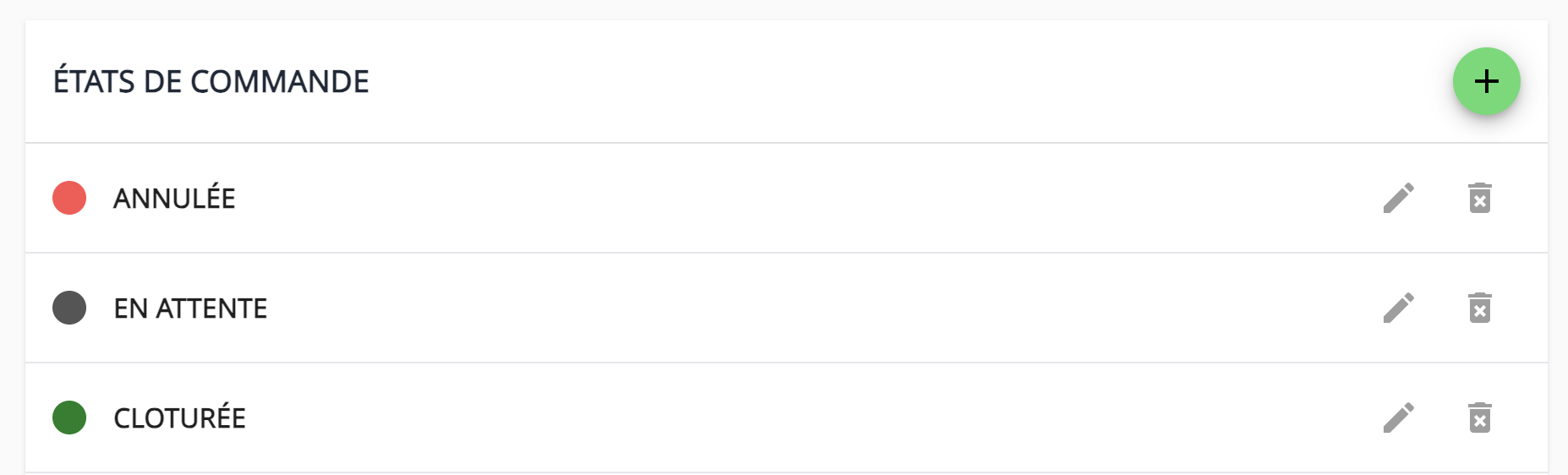
- Annulée → la commande a été annulée
- En attente → la commande vient d’être créée
- Clôturée → la commande est terminée
Cela vous permet de savoir rapidement où en est chaque commande.
Comment changer l’état d’une commande ?
- Cliquez sur l’état de la commande que vous souhaitez modifier.
- Changer l'état.
Ajoutez un commentaire si nécessaire, celui-ci pourra être visible uniquement par vous, ou également par le client, selon l’état sélectionné. - Puis cliquez sur Valider en bas à droite.
5. Créer vos propres états de commande (facultatif)
Vous pouvez créer des états personnalisés pour mieux organiser votre travail.
Exemples utiles
- En cours de préparation
- En cours de livraison
- Prête
Comment faire ?
- Allez dans Commandes > Configuration > États de commande
- Cliquez sur l'icone
en haut à droite
- Renseignez :
- Le nom de l’état
- La couleur
- Si un mail est envoyé automatiquement au client lors d'un changement d'état
- Cliquez sur Valider
6. Dernière étape importante
✅ Votre module de commandes est maintenant prêt.
⚠️ Important :
Pensez à synchroniser votre caisse pour que tous les réglages soient bien pris en compte.