Gérer vos réservations depuis la caisse
🎉 Tutoriel : Gérer vos réservations depuis la caisse
Dans ce guide, vous apprendrez à consulter, ajouter et gérer vos réservations de manière simple et intuitive.

➡️ Note importante : Le module de réservation est une option payante.
Si vous souhaitez l’activer ou obtenir plus d’informations, veuillez contacter notre équipe Sales à : sales@becash.ch

🔄 Deux façons de gérer vos réservations
Vous avez deux menus différents pour traiter les réservations d’un client :
- 👉 Option A : Depuis le MENU RÉSERVATION
Accessible depuis le menu principal de la caisse - 👉 Option B : Depuis le PLAN DE SALLE
Si vous utilisez un plan de salle, vous pouvez également gérer et placer vos réservations directement depuis celui-ci.
Vous êtes libre d’utiliser l’un ou l’autre selon votre organisation !
A) Depuis le menu de réservation
🏠 Accéder au menu Réservation
Depuis l’écran principal :
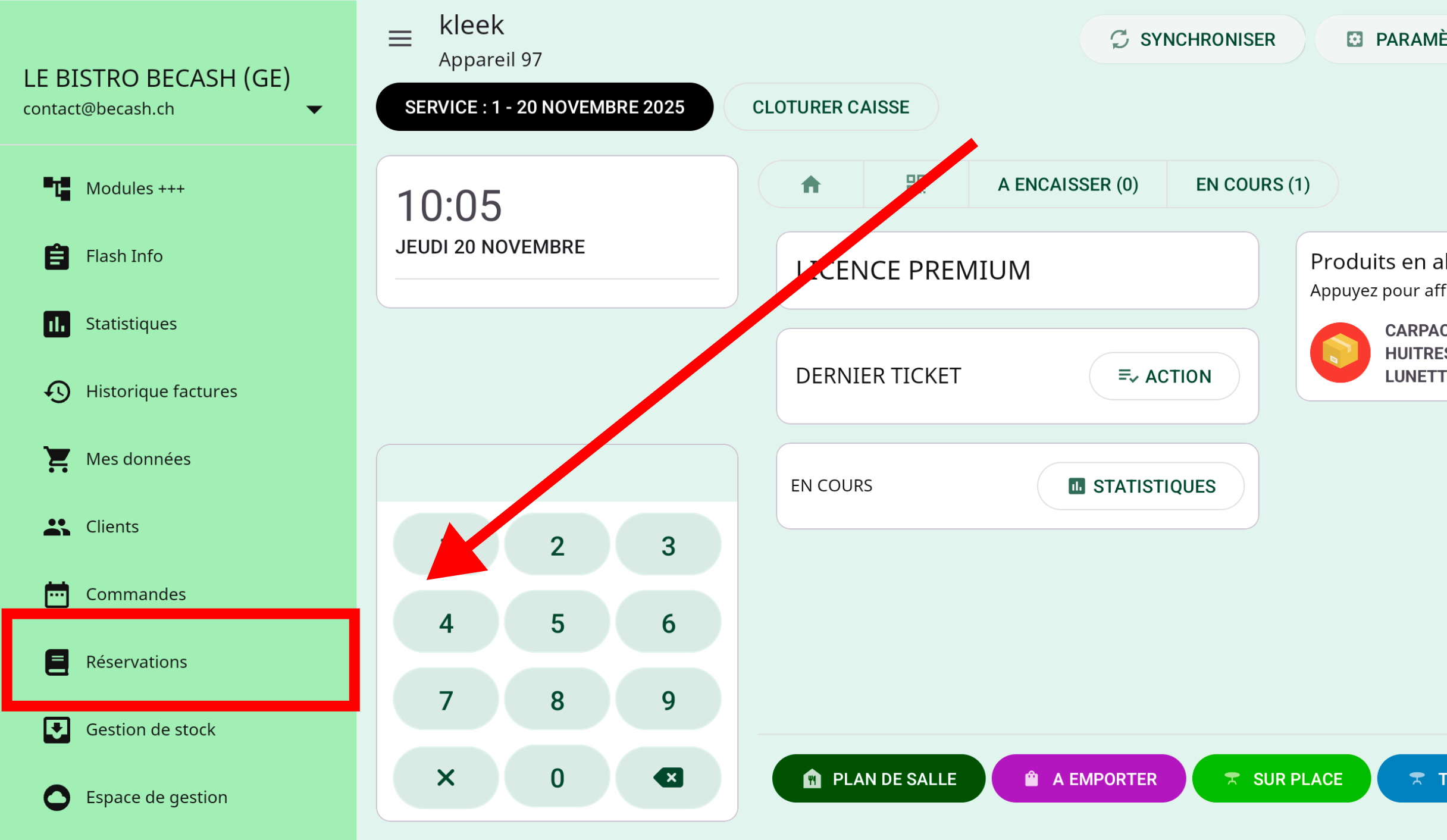
- Glissez votre doigt de gauche à droite
- Cliquez sur l’onglet "Réservations" (Si vous ne le trouvez pas, faites glisser l’écran vers le bas pour afficher toute la liste)
📅 Gérer les réservations depuis le MENU RÉSERVATION
➤ Ajouter une réservation
- Appuyez sur + Ajouter
- Sélectionnez la date et le service
- Indiquez le nombre de personnes
- Ajoutez un client existant ou créez une nouvelle fiche
- (Optionnel) Ajoutez un commentaire
- Validez : la réservation apparaît dans l’onglet "Nouvelles"
➤ Les différents onglets
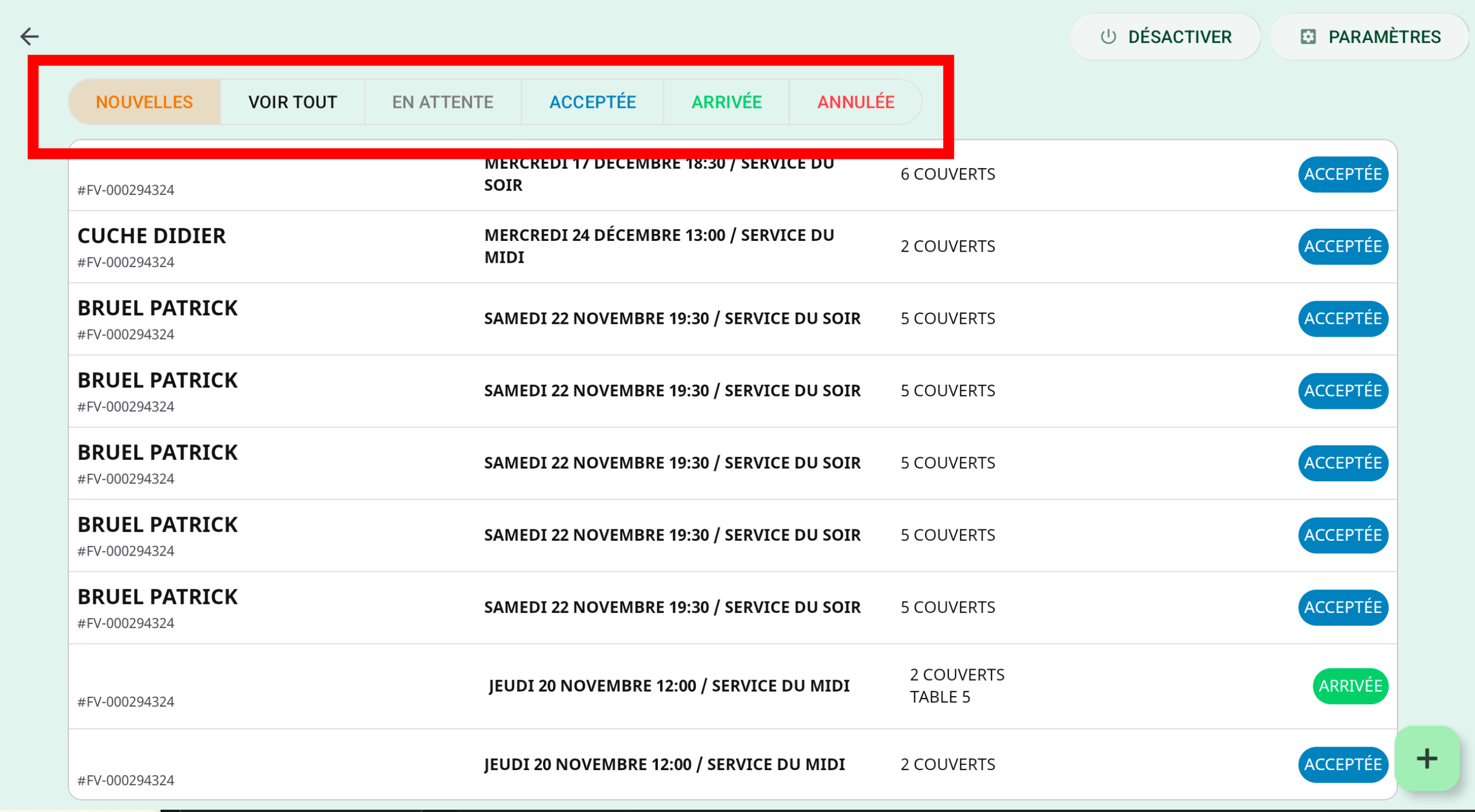
- NOUVELLES : réservations récemment ajoutées
- VOIR TOUT : liste complète, filtrable par date
- EN ATTENTE : réservations non traitées
- ARRIVÉE : réservations associées à une note
- ANNULÉE : réservations annulées
➤ Actions possibles
Lorsque vous sélectionnez une réservation, plusieurs actions sont disponibles :
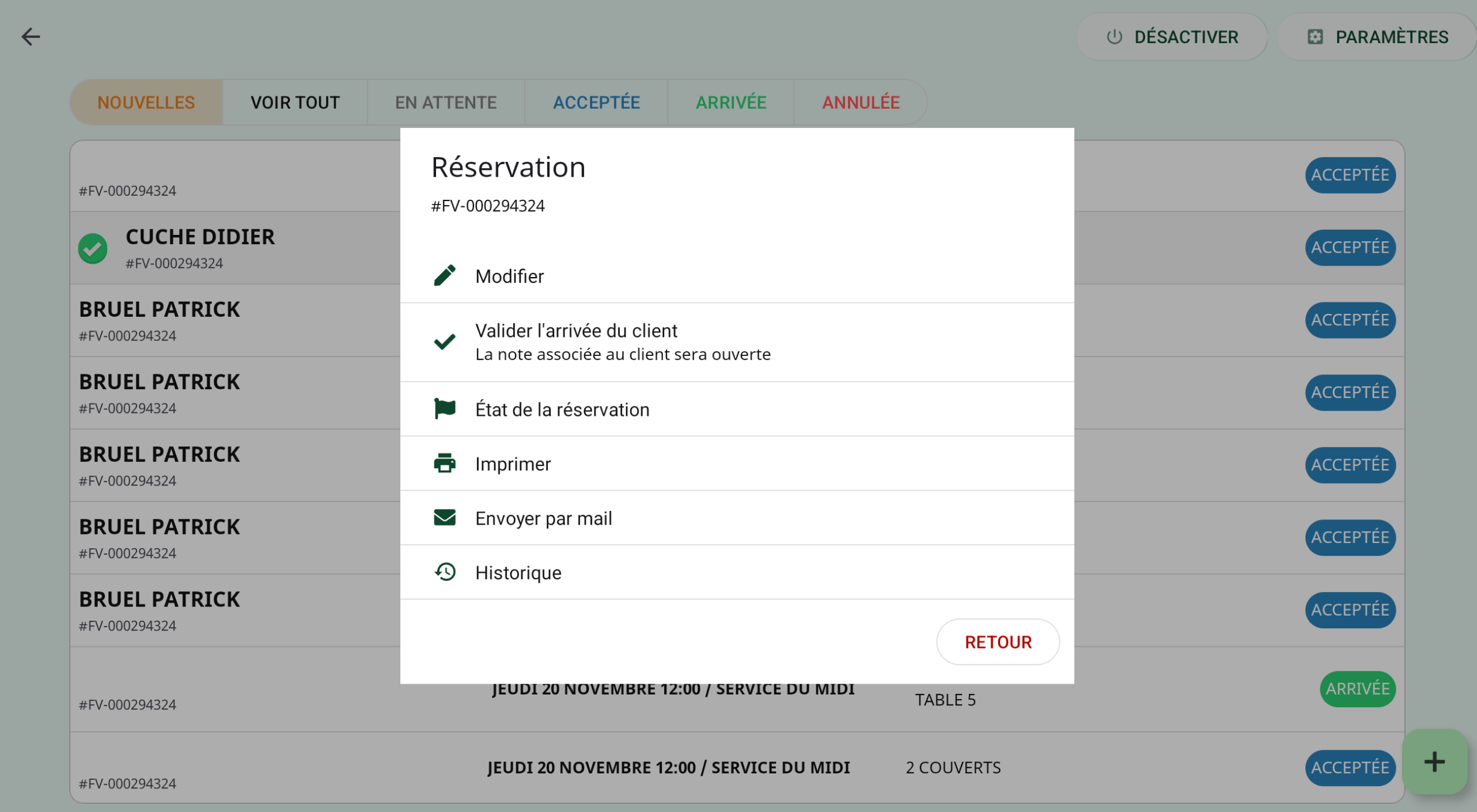
- Modifier : ajuster la date, l’heure, le nombre de personnes ou ajouter un commentaire.
- Imprimer : éditer un ticket récapitulatif de la réservation.
- Envoyer par mail : envoyer la confirmation ou les informations de la réservation au client.
- Historique : consulter toutes les actions réalisées sur la réservation (création, changement d’état, modifications, association à une table, heure d’arrivée, etc.).
- Changer l’état : faire passer la réservation en En attente, Acceptée ou Annulée selon son statut réel.
- En attente : la réservation existe mais n’a pas encore été traitée.
- Acceptée : la réservation a été validée. Le client reçoit automatiquement un mail de confirmation.
- Annulée : annulée par le client ou par vous. Le client reçoit également une notification d’annulation.
➤ Valider l’arrivée d’un client
Lorsque le client arrive au restaurant, il est important d’enregistrer officiellement son arrivée pour pouvoir lui ouvrir une note.
- Appuyez sur “Valider l’arrivée”
Cette action confirme que le client est présent. - Choisissez le mode de vente
Cela permet de définir le type de consommation : sur place, terrasse, bar, etc. - Une note s’ouvre automatiquement
À ce stade, vous avez deux choix : - Passer immédiatement la commande
- Mettre la note en “Mémorisé” si le client n’a pas encore commandé (la note reste ouverte et disponible dans l’onglet “En cours” du menu principal)
- L’état de la réservation bascule automatiquement en “ARRIVÉE”
Cela permet de suivre clairement les clients qui sont déjà installés.

⚠️ IMPORTANT : Pour que la réservation soit correctement liée au client, vous devez impérativement valider l’arrivée avant d’ouvrir la note.
Si vous ouvrez une note manuellement sans valider l’arrivée, il sera ensuite impossible d’associer la réservation à cette note.
B) Depuis le plan de salle
🪑Accéder au menu de réservation depuis le PLAN DE SALLE
Depuis l’écran principal :
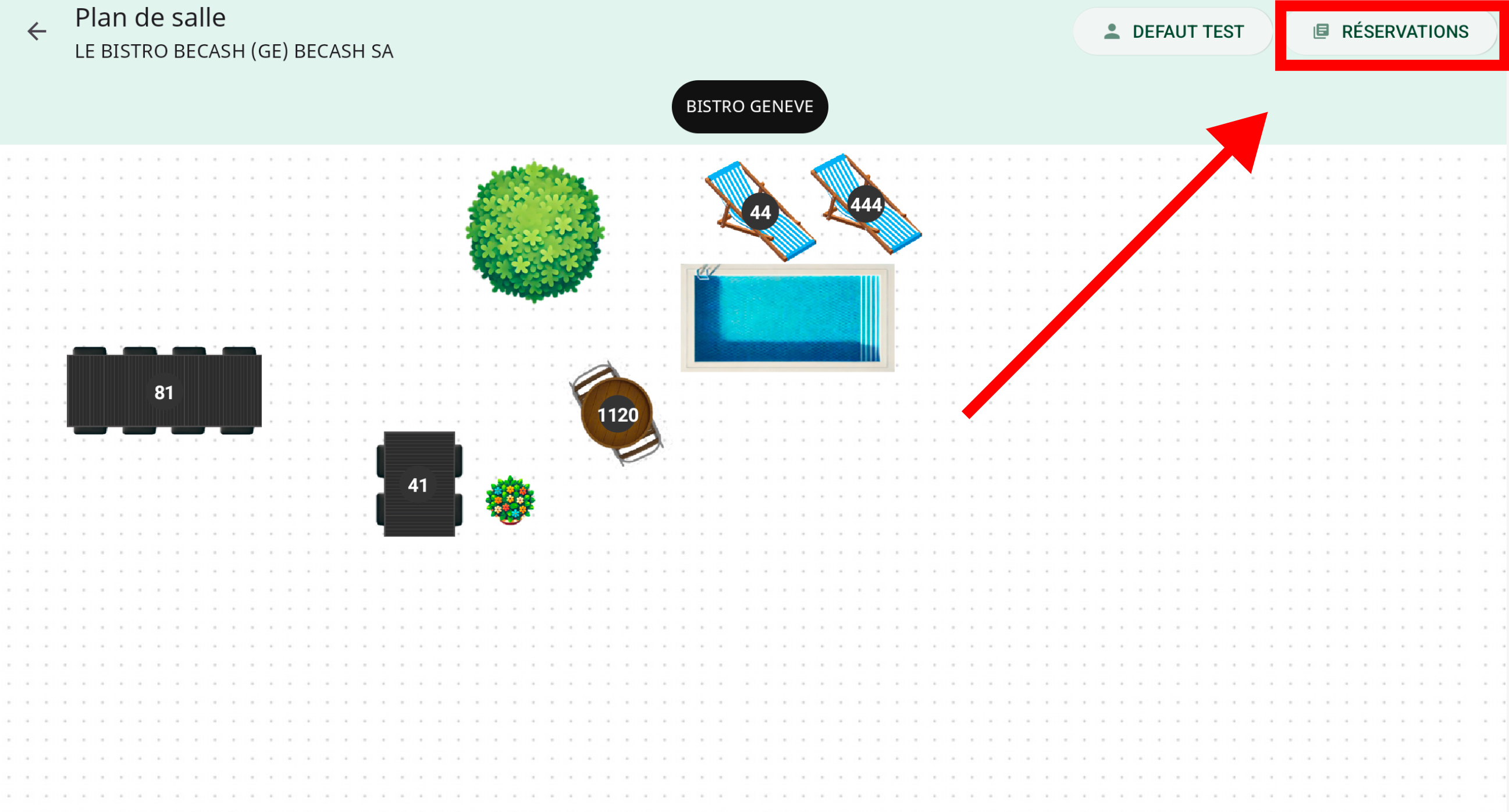
- Ouvrez Plan de salle
- Cliquez sur Réservations (en haut à droite)
➤ Filtrer les réservations
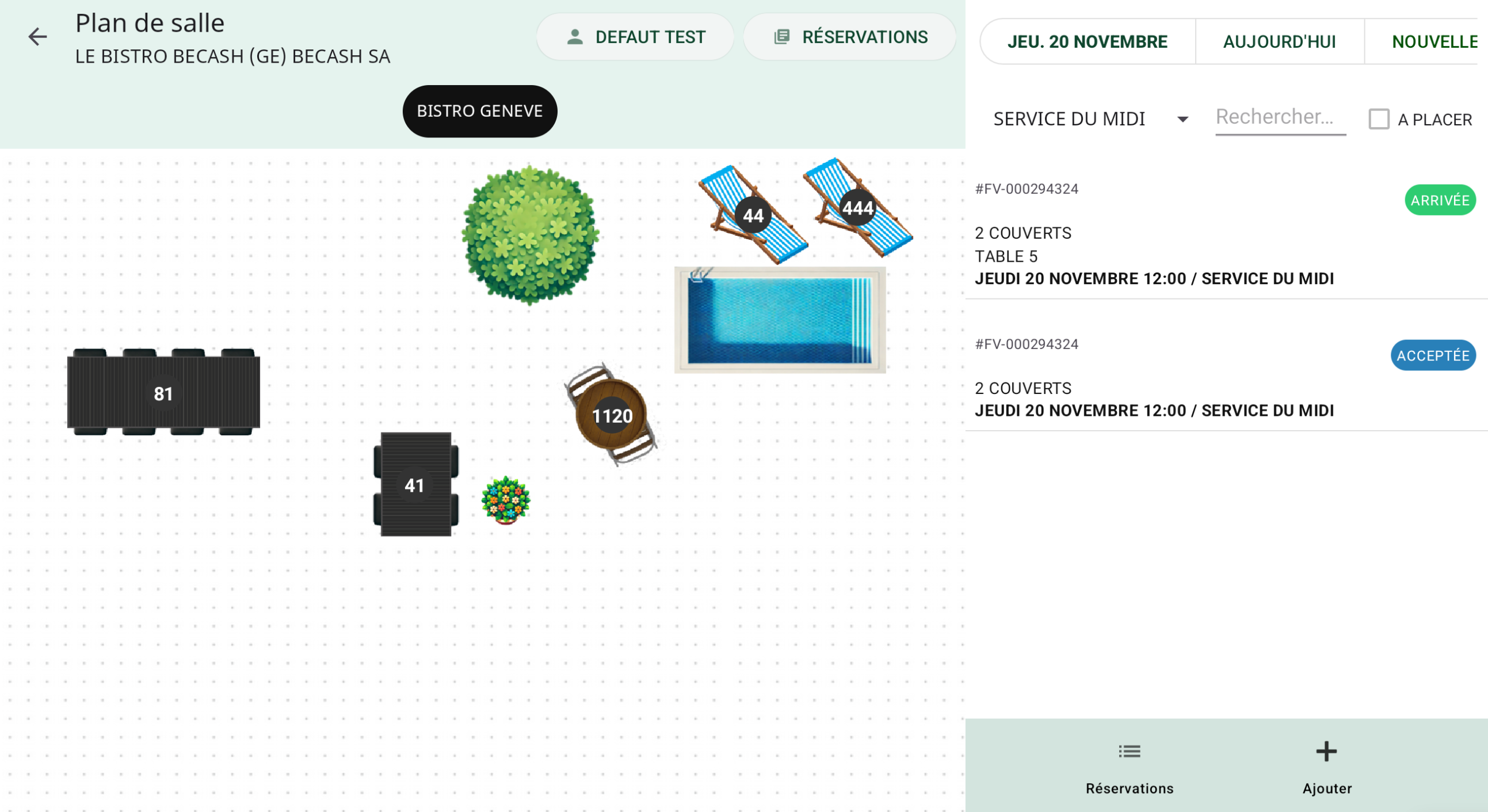
- Par date
- Par service (midi, soir, etc.)
- Aujourd’hui pour n’afficher que les réservations du jour
- À placer pour voir uniquement les réservations qui n’ont pas encore d’emplacement (table)
Ces filtres vous permettent de visualiser rapidement la situation de votre salle.
➤ Actions disponibles
En sélectionnant une réservation dans le plan de salle, vous accédez aux mêmes actions que dans le menu réservation :
- Modifier : ajuster la date, l’heure, le nombre de personnes ou ajouter une remarque.
- Valider l’arrivée : enregistrer la présence du client et ouvrir automatiquement une note.
- Placer la réservation (uniquement depuis le plan de salle) : assigner une table ou un emplacement.
- Changer l’état : basculer la réservation en En attente, Acceptée ou Annulée.
- Imprimer : éditer un ticket récapitulatif de la réservation.
- Envoyer par mail : transmettre les informations directement au client.
- Historique : consulter l’ensemble des actions et modifications liées à la réservation (création, changements d’état, placement à une table, heure d’arrivée, etc.).
➤ Placer une réservation
Placer une réservation vous permet d’associer une table spécifique à un client avant son arrivée, afin de mieux organiser votre service.
- Sélectionnez la réservation.
- Appuyez sur Placer la réservation.
- Choisissez l’emplacement souhaité (ex. Bistro Genève– Table 81).
- Puis appuyez sur la touche valider.
💡 Le plan de salle s’actualise automatiquement selon la date choisie, ce qui vous permet de voir en temps réel quelles tables sont disponibles ou occupées, évitant ainsi les doublons.
➤ Ajouter une réservation depuis le plan
- Appuyez sur + Ajouter
- Sélectionnez la date et le service
- Indiquez le nombre de personnes
- Sélectionnez ou créez le client
- Cliquez sur Valider
⚙️ Configurer vos services de réservation
Si vous souhaitez configurer vos services (horaires, créneaux, durée, quotas, etc.) pour les réservations, il vous suffit d’accéder au bouton dédié dans votre interface.
Nous vous invitons à consulter notre article complet ici :